




QNAPでWORM共有フォルダーを作成する方法
はじめに
前回の記事では、WORM共有フォルダーの特徴や、イミュータブルバックアップに利用される理由について解説しました。
今回は、QuTS heroで実際にWORM共有フォルダーを作成する手順をご紹介します。
WORM共有フォルダー作成前の注意点
手順に入る前に、WORM共有フォルダーを作成する際の重要な注意点を確認しておきましょう。
・作成後にWORM設定を無効化することはできません。
・設定した保持期間は延長できますが、短縮することはできません。
・ロックされたファイルは、保持期間中に変更または削除することができません。
設定内容によっては、長期間ファイルを削除できなくなる可能性があります。保持期間や運用方法を十分に確認したうえで設定してください。
WORM共有フォルダーの作成手順
手順1:共有フォルダーの作成画面を開く
QuTS heroの「コントロールパネル」から、以下の順番で共有フォルダーの作成画面を開きます。
「権限設定」→「共有フォルダー」→「作成」→「共有フォルダー」の順番に開きます。
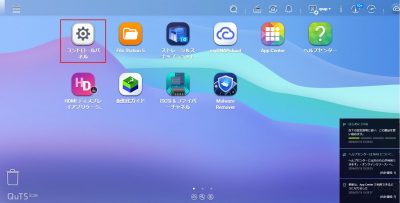
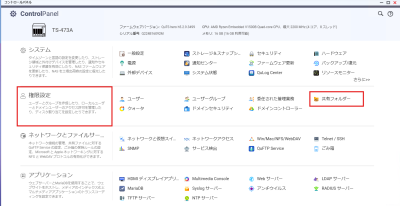
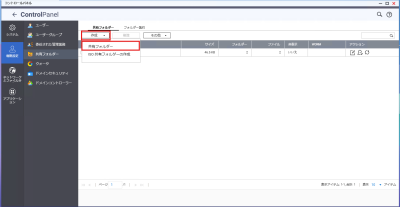
共有フォルダー名や保存先、アクセス権限などの基本設定は、通常の共有フォルダーを作成する場合と同様に設定します。
手順2:WORM設定を有効にする
共有フォルダーの作成画面にあるストレージ設定で、WORM機能を有効にします。
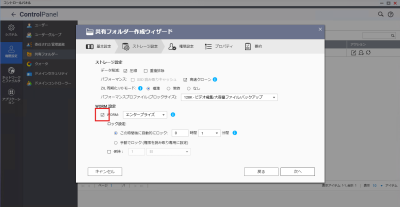
WORM機能を有効にすると、WORMのモード、ロック方式、保持期間などの設定項目が表示されます。
手順3:WORMモードを選択する
共有フォルダーでは、運用方法に応じて、「エンタープライズ」、「コンプライアンス」を選択します。
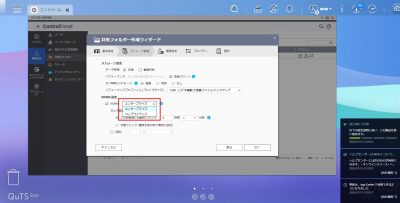
・エンタープライズ
エンタープライズでは、必要に応じて管理者がWORM共有フォルダーを削除できます。
検証環境での利用や、運用変更に対応できる柔軟性を残しながらデータを保護したい場合に適しています。
・コンプライアンス
コンプライアンスでは、管理者であってもWORM共有フォルダーを削除できません。
法令順守や監査対応など、より厳格なデータ保護が必要な場合に適しています。
コンプライアンスは、設定後の変更や削除が難しい非常に厳格なモードです。利用する場合は、事前に十分な検証を行ってください。
手順4:ロック方式を設定する
WORM共有フォルダーに保存したファイルをロックする方法を選択します。
HBS3を使用してイミュータブルバックアップを保存する場合は、「手動ロック」を選択してください。
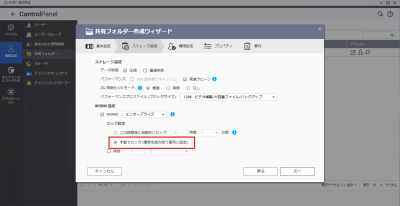
手動ロックを選択した場合、WORM共有フォルダーにファイルを保存しただけではロックされません。
ファイルをロックする場合は、WindowsのエクスプローラーからSMBを使用してWORM共有フォルダーへアクセスします。
ロックするファイルを右クリックして「プロパティ」を開き、「全般」タブの「属性」にある「読み取り専用」にチェックを入れます。
読み取り専用属性が設定されたファイルはロックされ、設定した保持期間中は変更や削除ができなくなります。
Linuxクライアントからアクセスしている場合は、ターミナルからコマンドでロックすることができます。
ロック対象のファイル・フォルダーがある階層へ移動し、以下のコマンドを実行します。
chmod -R 444 [ファイル/フォルダー名]
パーミッションが読み取り専用に変更されたファイルはロックされ、Windowsから読み取り専用属性を設定した場合と同様に、保持期間中は変更や削除ができなくなります。
なお、もう一方の「自動ロック」は、保存したファイルをあらかじめ設定した待機時間の経過後に自動的にロックする方式です。
HBS 3によるイミュータブルバックアップでは利用できないため、本記事では手動ロックを前提に進めます。
※HBS3のイミュータブルバックアップ用途で利用する場合は、ロックはHBS3側で行われるため、上記の手動でのロック操作は不要です。WORM共有フォルダーに直接保存したファイルをロックしたい場合に実施してください。
手順5:保持期間を設定する
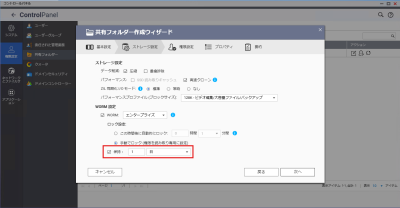
ファイルを変更・削除できない状態で保持する期間を設定します。
設定した保持期間は後から延長できますが、短縮することはできません。
誤って長期間を設定すると、その期間が終了するまでロックされたファイルを削除できなくなるため、設定内容を十分に確認してください。
WORM共有フォルダーを作成する
以上でWORMに関する設定は完了です。
そのほかの基本設定やアクセス権限を確認し、通常の共有フォルダーと同様の手順で作成を完了してください。
WORM共有フォルダーの作成後は、テストファイルを保存してロックを行い、保持期間中に変更や削除ができないことを確認しましょう。