




【検証】Claudeが私のNASアシスタントに!~QNAPの新機能「MCP Assistant」でストレージ確認からフォルダ作成まで自然言語で指示してみた~ Vol.2
さて、前回はQNAPとClaudeの連携を設定するところまでをご紹介しました。
前回のブログをまだご覧になっていない方は、こちらから設定方法についてご確認ください!
前回のブログはこちら>
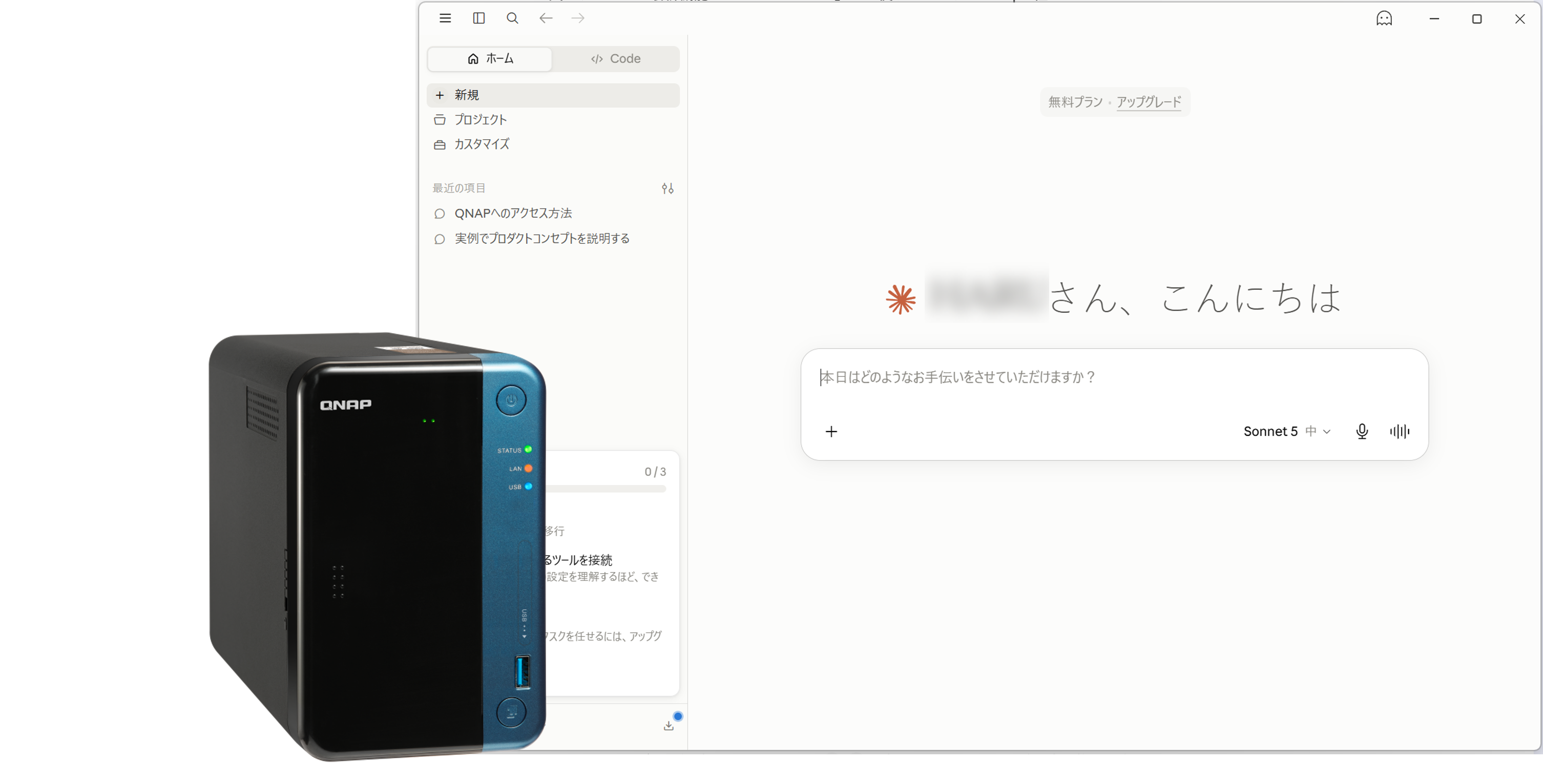
さあ、いよいよClaudeに指示を出してみましょう。
【実証ストーリー】管理画面よ、さらば!Claudeと私の自然言語NAS操作デモ
PCの前で少し緊張しながら、私は再起動したClaude Desktopのチャット画面を開きました。 いつもは文章の作成を頼んでいるClaudeですが、今日からは私の「NASアシスタント」です。
シーン1:ストレージ残量を調べる
まずは挨拶代わりに、NASの容量を聞いてみることにします。
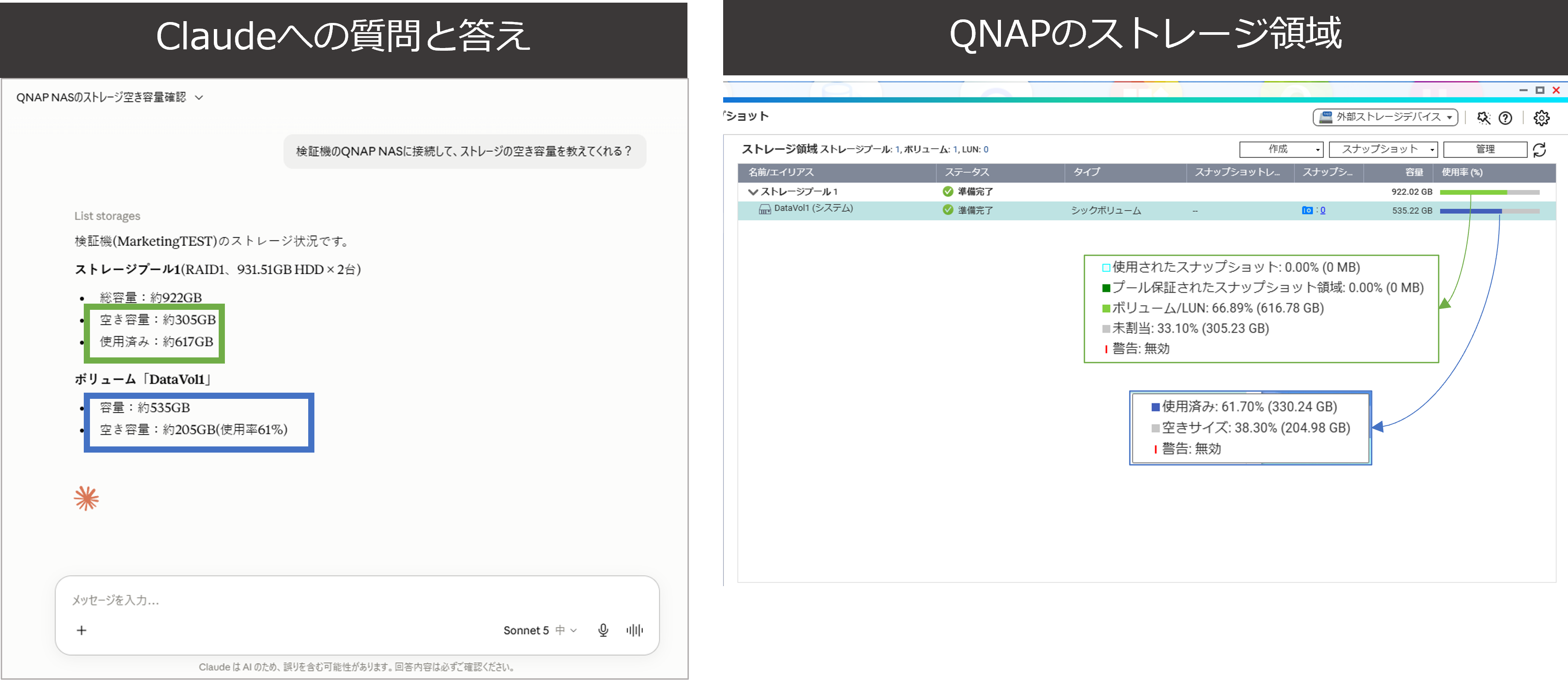
おお……!QNAPのQTS管理画面(Storage & Snapshots)を開かなくても、チャット一言で今の空き容量が正確に返ってきた!
念のため、QNAPの管理画面を見に行くと、ストレージプールの空き容量305GB、ボリュームの空き容量も約205GBとほぼ同じ数字を返してくれてますね。
シーン2:マーケ部門用のフォルダを新規作成する
続いて、今回の目玉である「書き込み・作成」の指示です。マーケティングチームの共同作業スペースを急遽作ることになった、という設定で指示してみます。
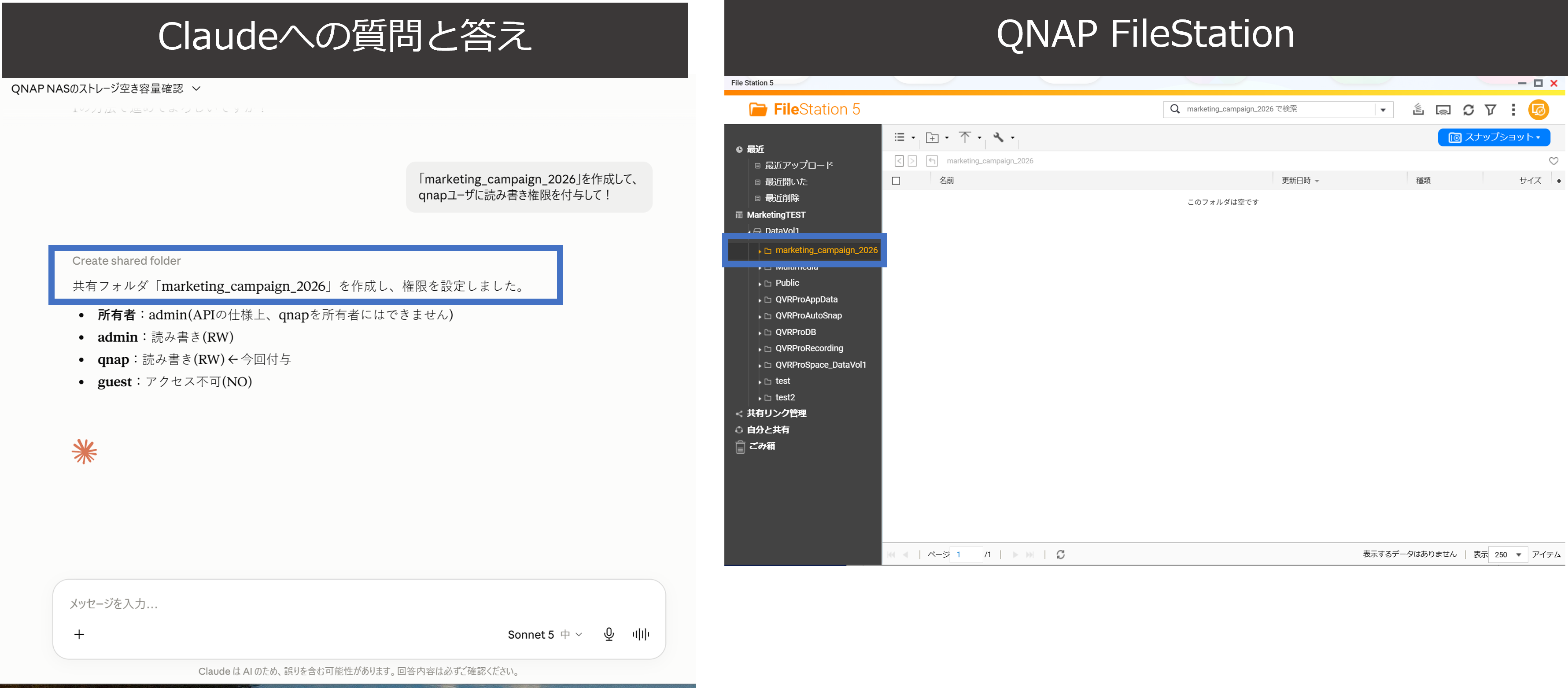
File Stationを開く手間が完全にゼロに!本当に一瞬でフォルダが作られてしまいました!
シーン3:フォルダへメンバーのアクセス権限を付与する
最後に、作成したばかりのフォルダにチームメンバーがアクセスできるように権限変更を指示します。
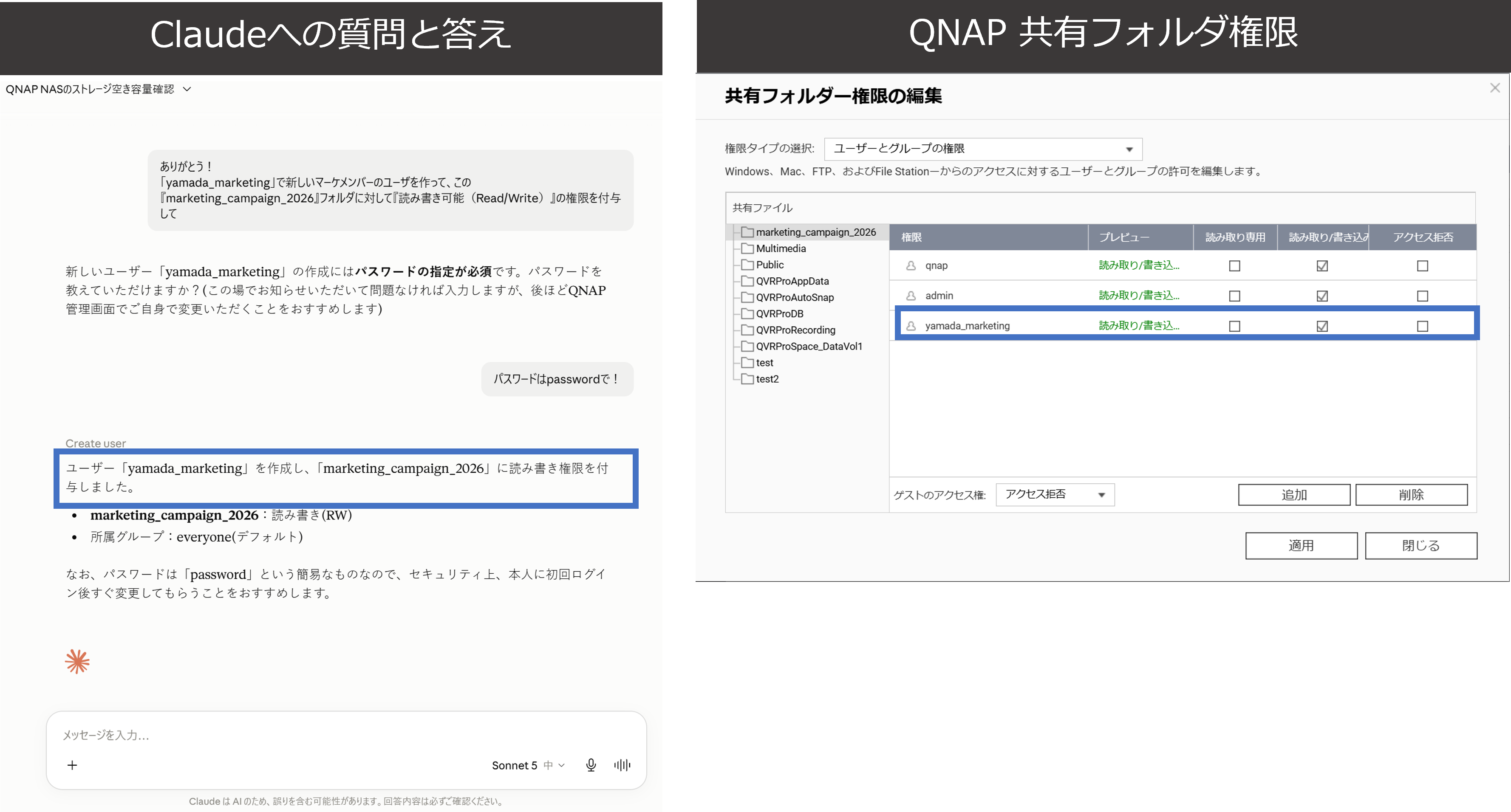
完璧だ……。コントロールパネルの『共有フォルダ』メニューからちまちまユーザーを探してチェックを入れて適用ボタンを押す、あの手順がたった1文のチャットで終わってしまった……!
しかも初期パスワードが簡易すぎる点についても変更のアドバイスをくれている。
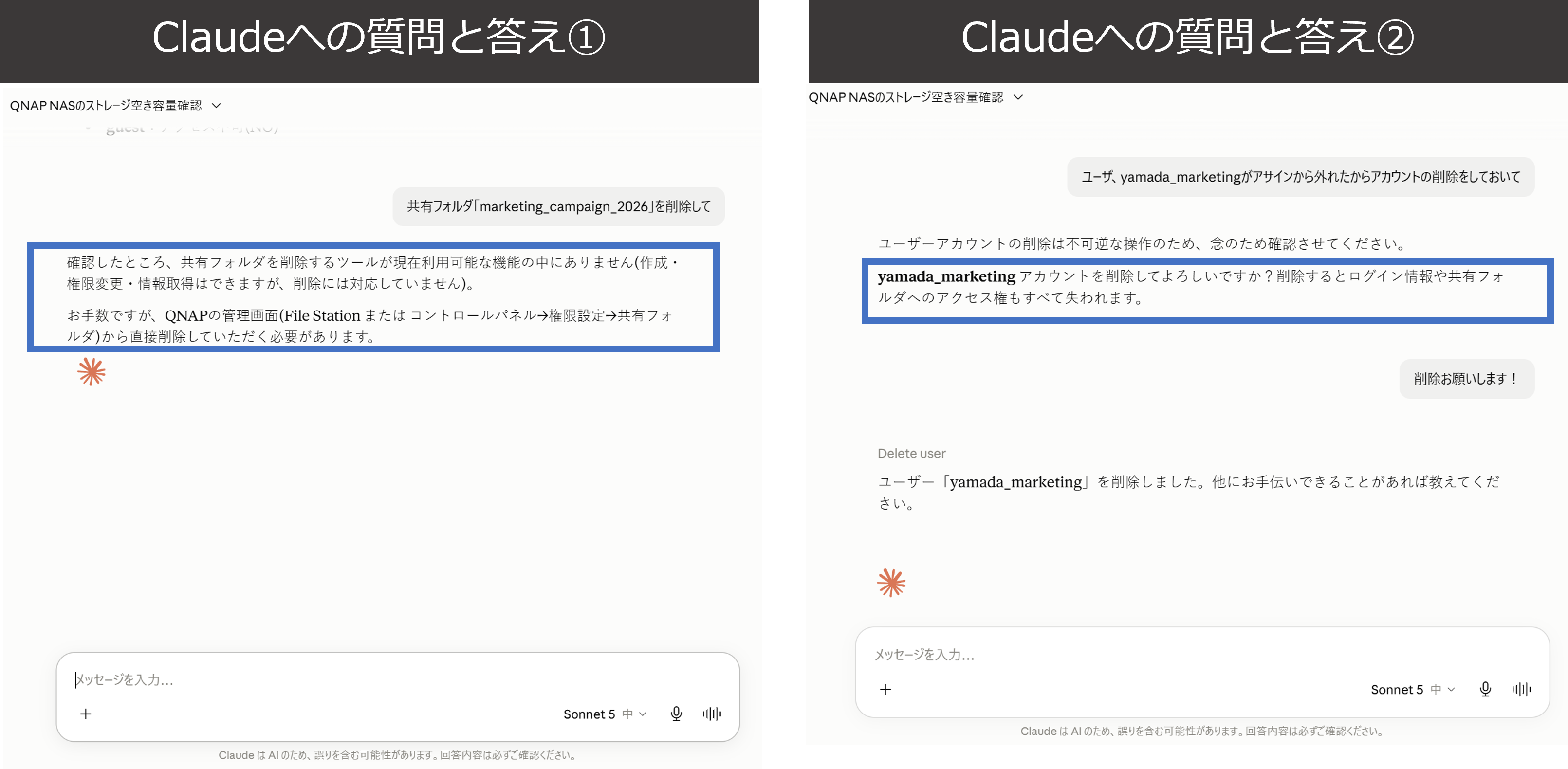
おまけに補足ですが、共有フォルダの削除権限はClaudeにはありませんでした。そうですよね、勝手にデータ消されたら大変ですもんね。
ユーザの削除については、本当に消していいですか?と念を押したうえで削除してもらえました。こちらについてもちゃんと最終確認してくれて、優しい機能だと思います。
これまでは、非IT部門のメンバーから「新しいフォルダを作って、〇〇さんに権限をあげて」と頼まれるたびに、管理者がNASの管理画面にログインして作業を行っていました。
しかしこの MCP Assistant + Claude の組み合わせなら
★管理画面のUI操作を覚える必要がない
★スマートフォンやPCから、チャット感覚でインフラ管理ができる
★「ストレージが足りなくなったら教えて」といった会話ベースの運用が可能になる
まさに「AIアシスタントにNASの運用保守を一部任せる」という未来が、もう目の前まで来ています。
QNAPのQTS 5.2以降をお使いの方は、App Centerから今すぐ無料でベータ版をお試しいただけます。
皆さんもぜひ、この驚きの体験を味わってみてください!
ここまで読んでいただき、どうもありがとうございました!
設定方法についてメーカサイトはこちらから確認ください。
Claude が自然言語コマンドで NAS を操作するための MCP Assistant の設定方法
製品に関する事前のご質問や、個別のご相談は随時受け付けておりますので、どうぞお気軽にお問い合わせください。
[製品に関するお問い合わせ・ご相談はこちら]
弊社では、実際にQNAPソリューションを構築・検証してみたいというお客様へQNAPの検証機をお貸出いたします。お客様にて実際にご体感ください。
その他にも専門部隊によるRAID構築のご相談や各商材のご提案、様々な構築案件に対応しておりますので、ぜひお気軽にお問い合わせください。