




QNAPのWORM共有フォルダーとは?基本の仕組みを解説
前回の記事では、「バックアップは取ってあるから大丈夫」と思っていても、ランサムウェア対策としては不十分な場合がある、という話をしました。
バックアップデータを守るためには、保存した後に変更・削除されにくい状態で保管することが重要です。
QNAPでは、その仕組みを実現する方法の一つとして、QuTS heroのWORM共有フォルダーがあります。
今回はイミュータブルバックアップの中核ともいえるWORM共有フォルダーについて、解説します。
そもそもWORMって何?
WORMとは一度書き込んだデータを変更・削除できず、読み取りだけできるようにした保存領域のことです。
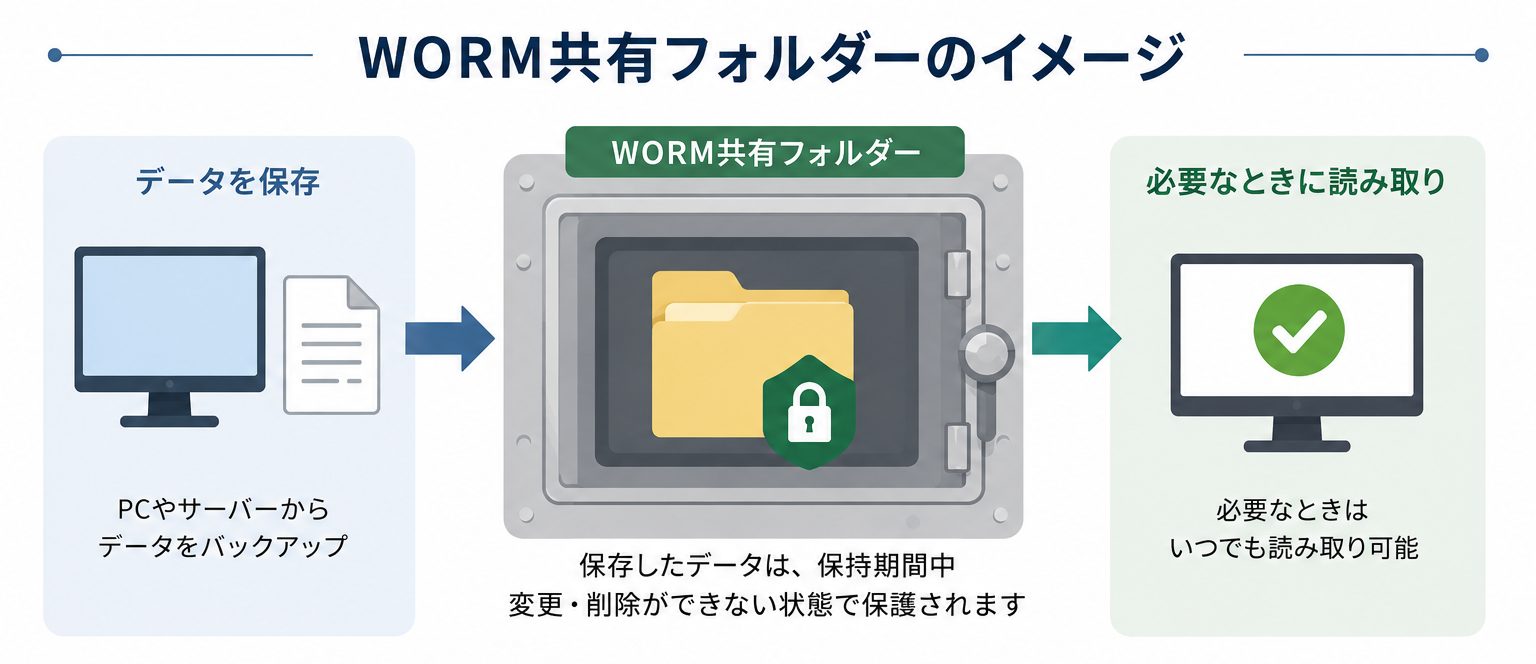
QNAPのQuTS heroでは、共有フォルダー作成時にWORMを有効化することで、その共有フォルダー内のファイル等を保護できます。WORMが有効な共有フォルダーでは、保持期間中のデータに対して、通常の共有フォルダーより強い保護をかけられるのがメリットです。
なぜWORM共有フォルダーが必要なのか
通常の共有フォルダーは、日常的な運用ではとても使いやすい反面、アクセス権を持つユーザーや、侵入後に権限を得た攻撃者から見れば、書き換えや暗号化の対象になり得ます。バックアップを取っていても、そのバックアップ先まで自由に触れてしまう状態では、最後の保険としては弱くなります。そうしたリスクを減らすために、保存後のデータを変更されない保存先としてWORM共有フォルダーが有効です。
QNAPでは、HBS 3と組み合わせてWORM共有フォルダーをバックアップ先にすることで、イミュータブルバックアップの構成を取れます。
WORM共有フォルダーの基本の仕組み
1.モードはEnterpriseとComplianceの2種類
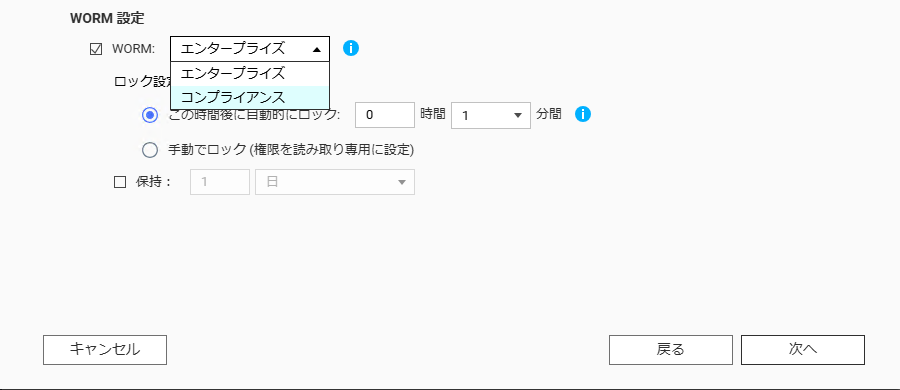
QNAPのWORM共有フォルダーには、EnterpriseとComplianceの2つのモードがあります。
Enterpriseでは、共有フォルダー自体の削除が可能です。一方、Complianceでは共有フォルダー自体を削除できず、削除するにはストレージプールの削除が必要になります。どちらもWORMとしてデータ保護に使えますが、削除に関する厳しさが異なるため、WORMを活用したバックアップではEnterpriseのほうが扱いやすく、長期保管や改ざん防止をより重視する場合はComplianceが適しています。
2.ロック設定は手動を選択
WORM共有フォルダーでは、ファイルを自動でロックするか、手動でロックするかを選べます。
自動ロックはファイルを追加したらロックがかかる仕組みです。
ただしHBS 3と組み合わせてイミュータブルバックアップとして利用する場合、自動ロックはサポートされていないため使用できません。
手動ロックは管理者が任意のタイミングでロックすることができます。
イミュータブルバックアップで運用したい場合は手動ロックを選択してください。
3.保持期間で保護の長さを決める
保持期間を設定することで、WORMによる保護をどれくらいの間適用するかを決められます。これにより、WORMフォルダー内のデータを何日守るのかを決められます。
設定前に知っておきたいポイント
WORM共有フォルダーは便利ですが、WORM自体の有効化、モード、ロック設定は一度作成した後は変更できないため、事前に用途を明確にしたうえで作成することをお勧めします。
※保持期間の延長は可能です。
次回の記事では実際にWORM共有フォルダー作成方法についてご紹介します。