




【検証】Claudeが私のNASアシスタントに!~QNAPの新機能「MCP Assistant」でストレージ確認からフォルダ作成まで自然言語で指示してみた~ Vol.1
最近話題のAI。日々の業務でチャットツールとして使っている方も多いと思いますが、もし「AIに直接指示して、NASの操作までやってもらえる」としたら、ワクワクしませんか?
実は、QNAPの最新機能「MCP Assistant」を使うことで、Anthropic社の「Claude Desktop」から自然言語でNASを操作できるようになりました!
今回は、社内の検証機を使って実際に設定を行い、「ストレージ残量の確認」「共有フォルダの作成」「フォルダへの権限付与」までをClaudeだけで完結させた、検証ストーリーをお届けします!
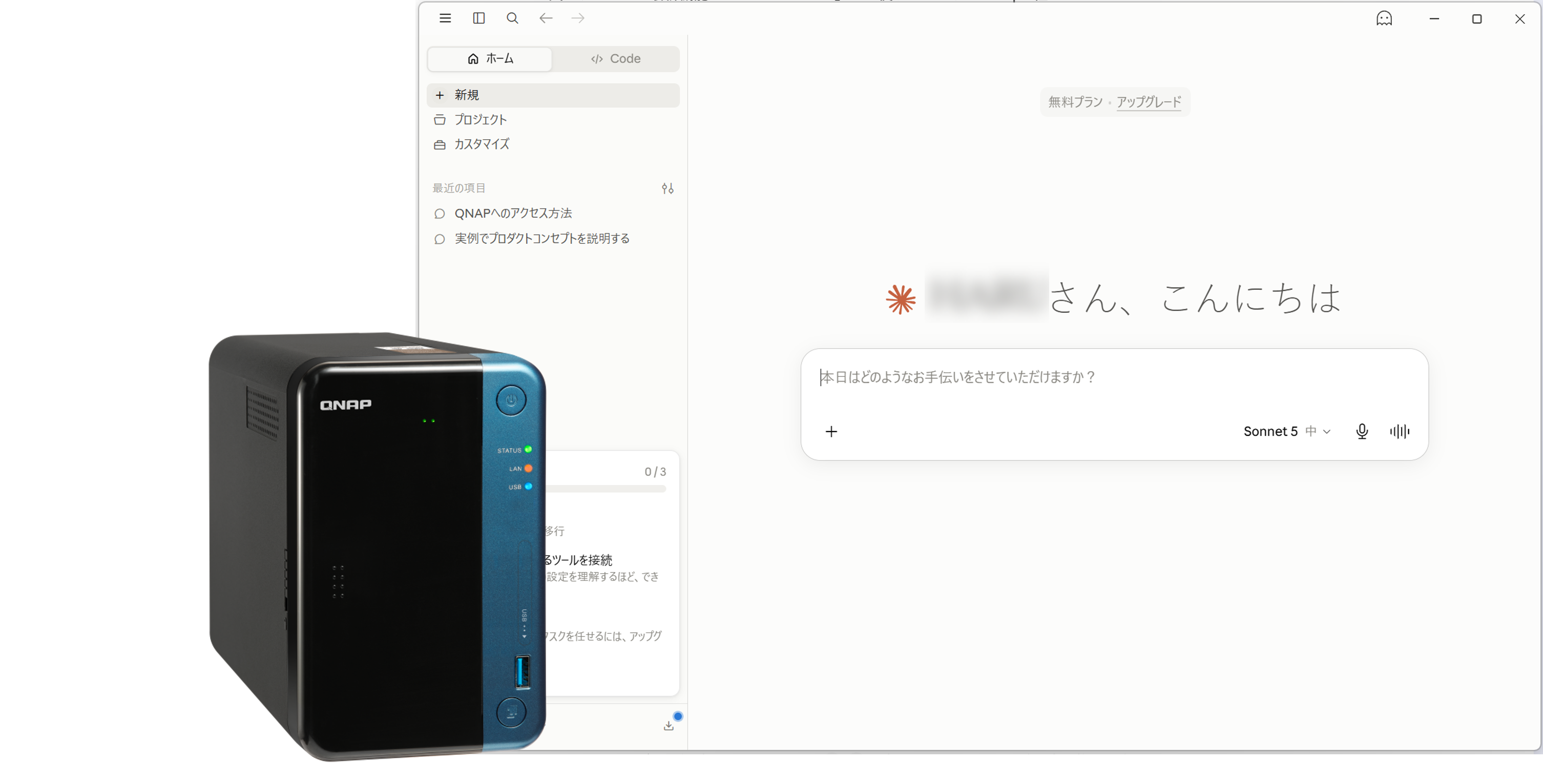
準備はたったのこれだけ!連携のための3ステップ
まずはClaudeとQNAP NASを繋ぐ設定手順をサクッと解説します。
【 事前の前提条件】
・QNAP NAS: QTS 5.2 / QuTS hero h5.2、またはそれ以降のOSを搭載したデバイス
・操作用PC: Windows または macOS(※Claude Desktopの仕様上、Linuxは非対応です)
・権限: NASの管理者権限
ステップ1:NASに「MCP Assistant」をインストール
①QNAP NASにログインし、「App Center」を開きます。
②検索バーで「MCP Assistant」を検索し、インストールします。
(※OSが5.2.0の場合は、QNAPのWebサイトから手動でダウンロードしてインストールします)
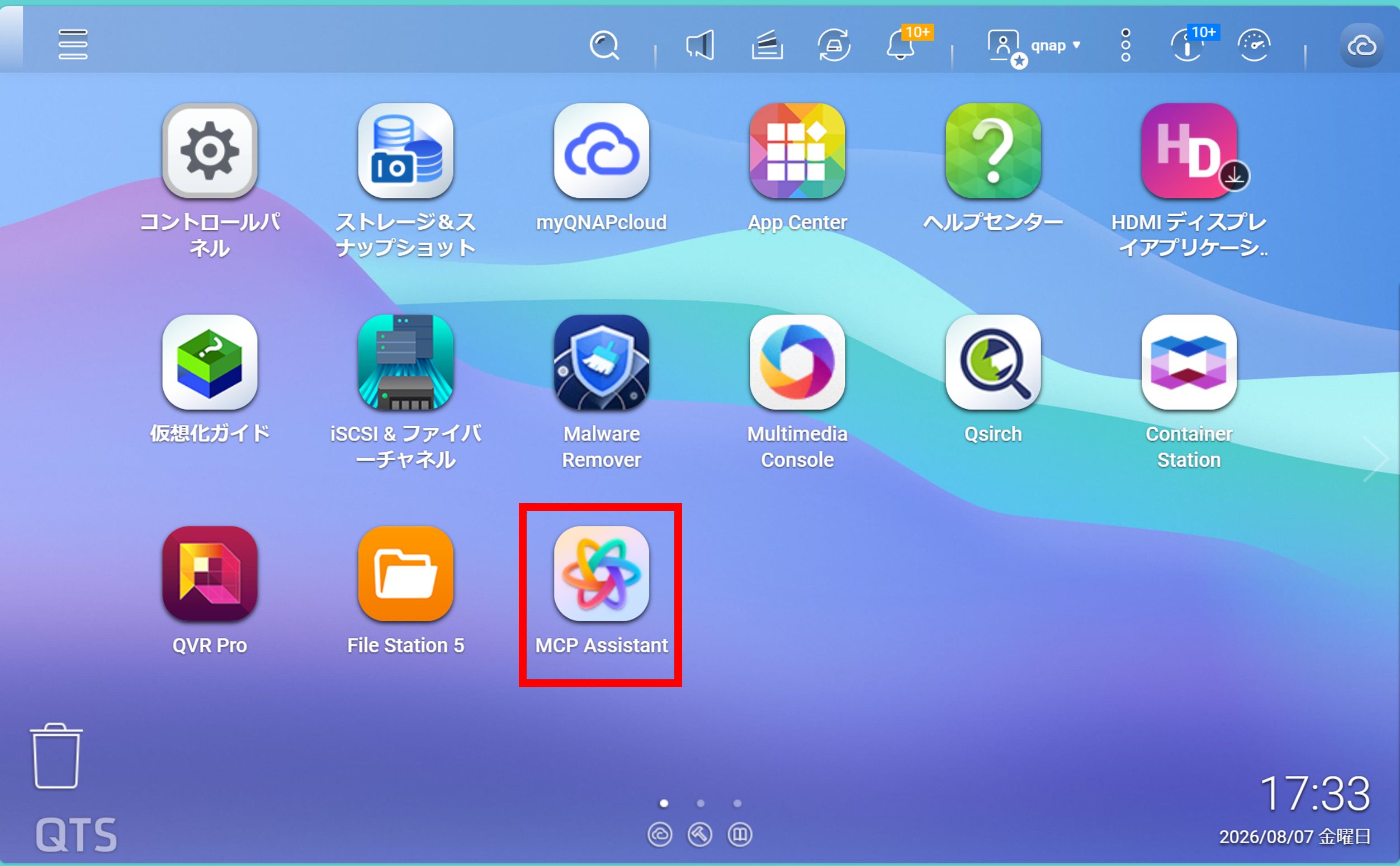
ステップ2:資格情報(キー)を作成し、サーバーファイルをダウンロード
メインメニューから「MCP Assistant」を起動します。
「資格情報(Credentials)」タブに移動し、「作成(Create)」をクリックします。
キーに名前をつけ、関連付けるユーザーアカウントを選択します。
★注意!:デフォルトでは「読み取り専用モード(Read-only Mode)」が有効になっています。
今回のようにフォルダ作成や権限付与といった「書き込み・変更操作」をClaudeに行わせる場合は、必ずこのチェックを外してください!
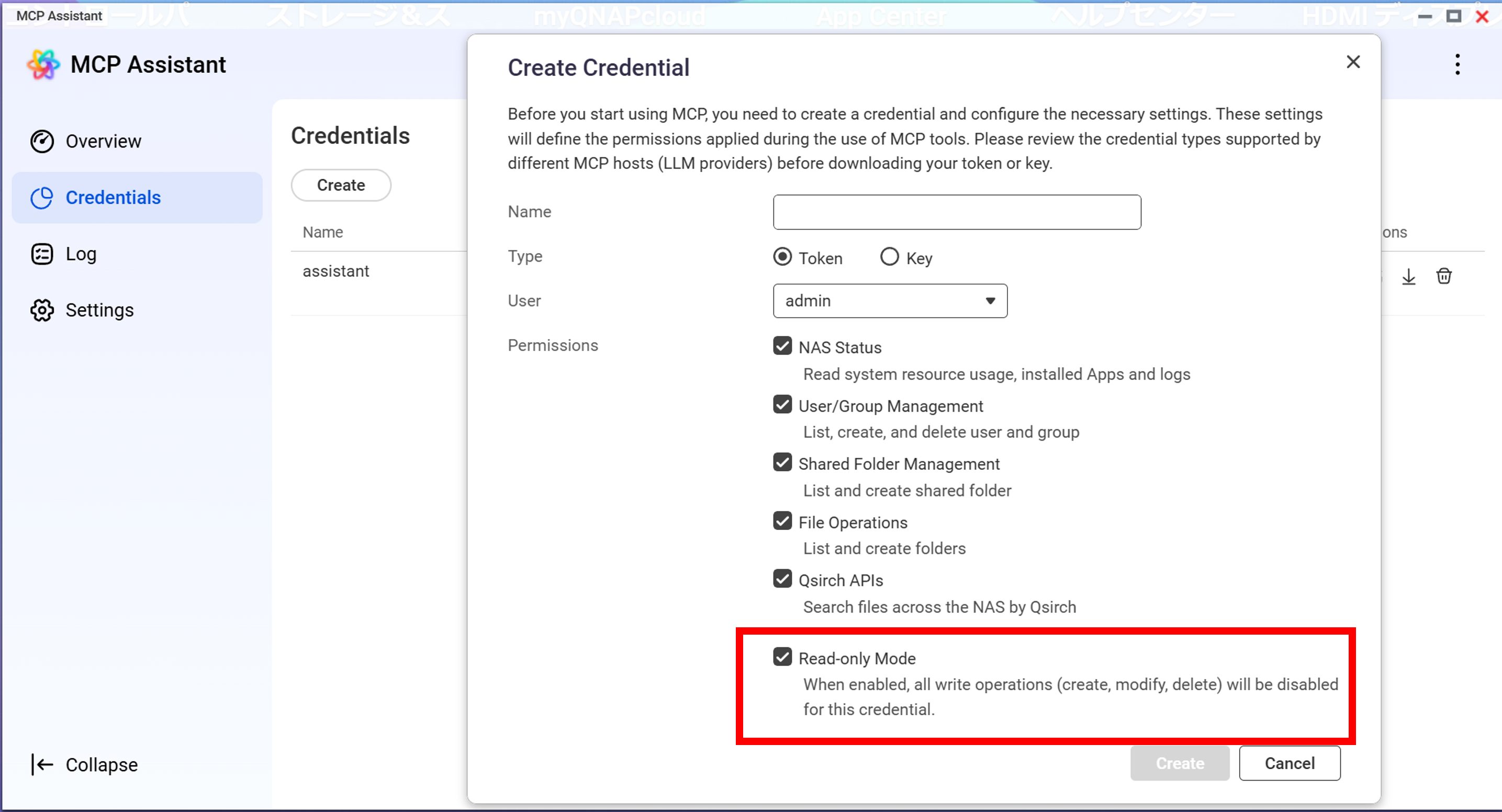
ユーザーがアクセスできるMCPツールを指定して作成します。
作成後、アクションメニューのダウンロード矢印から、お使いのPCのOS(Windows / macOS)に合わせた「認証キーとMCPサーバーファイル(ZIP)」をダウンロードして解凍しておきます。
★注意!:後の設定手順のために、抽出したフォルダーの場所を把握しておいてください。
ステップ3:Claude Desktopの設定ファイルを編集
公式サイトから「Claude Desktop」をインストールしてサインインします。
https://claude.ai/login
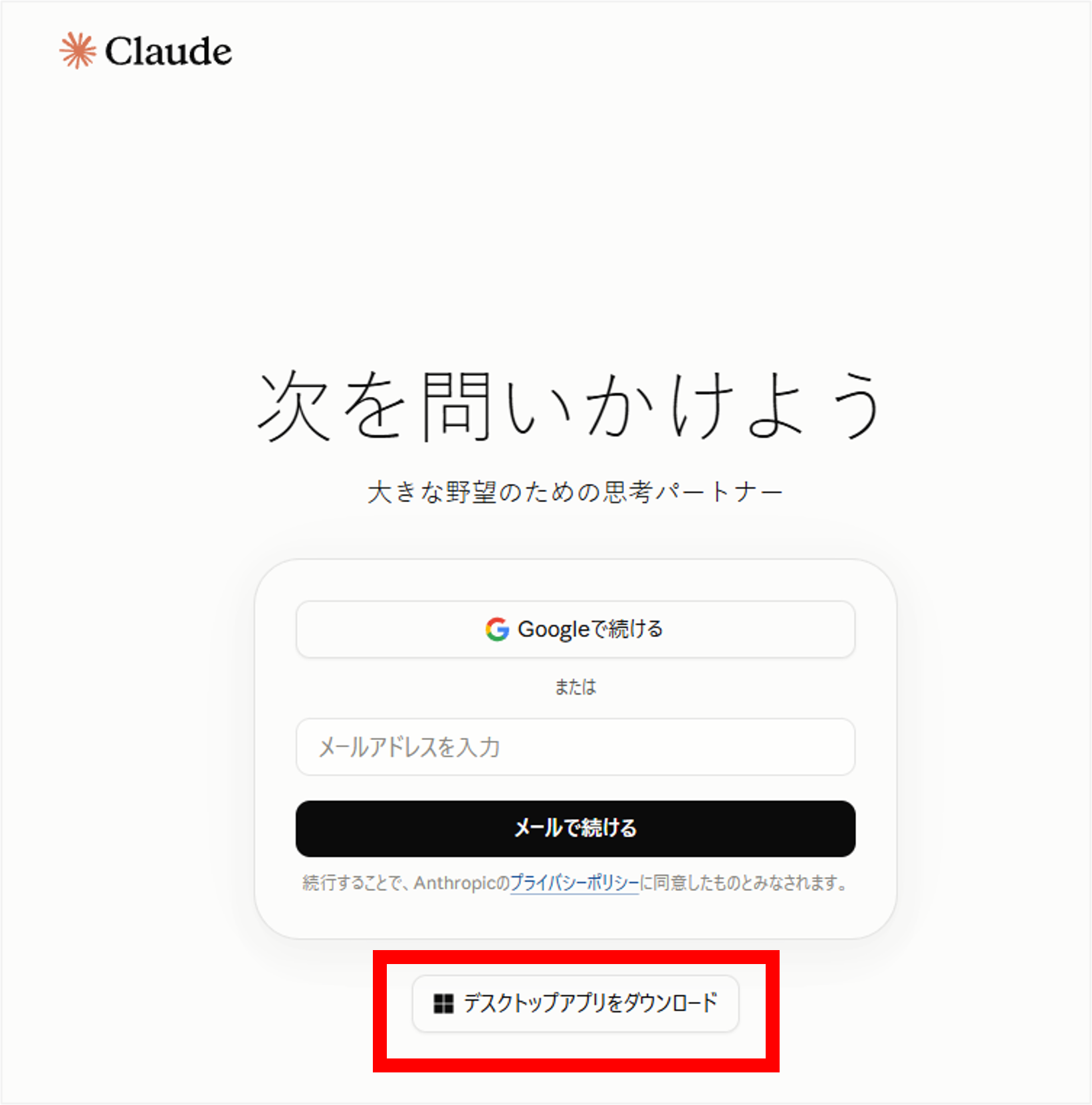
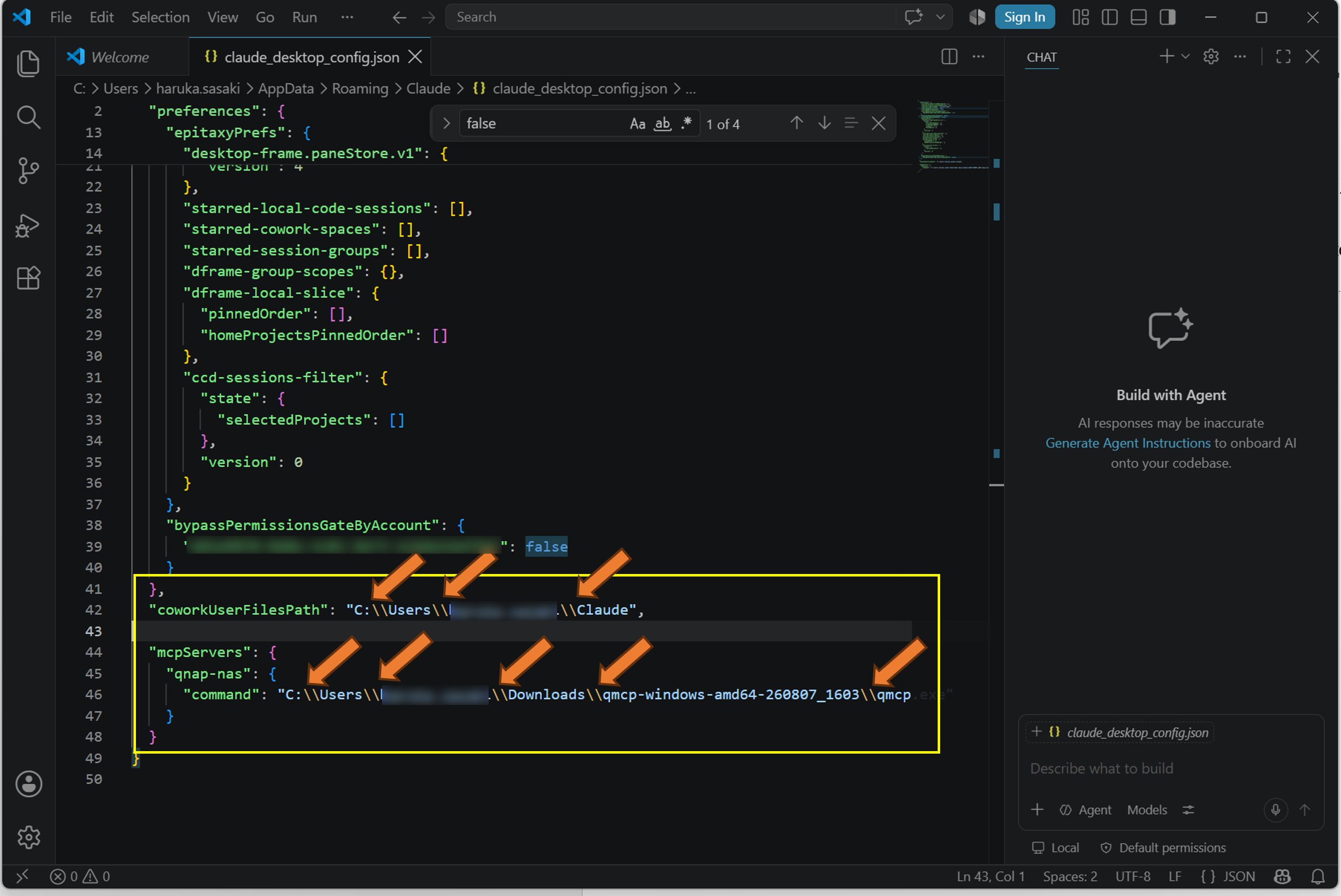
Claude Desktopを起動し、メニューの [設定 (Settings)] > [開発者 (Developer)] > [設定を編集 (Edit Config)] をクリックして、設定ファイル(claude_desktop_config.json)を開きます。
以下のように、解凍したMCPサーバーの実行ファイル(qmcp.exe)のフルパスを指定して保存します。
{
“mcpServers”: {
“qnap-nas”: {
“command”: “C:\\Users\\YourName\\Downloads\\qmcp-folder\\qmcp.exe”
}
}
}
★注意!:Windowsの場合は上記のようにバックスラッシュを二重 \\ にします。macOSの場合はパス実行のセキュリティ警告が出たらシステム設定から「とにかく許可」を選択してください。
設定を反映するため、タスクマネージャーやアクティビティモニタを使ってClaude Desktopを完全に終了し、再起動します。
これで連携はすべて完了です!
次回ブログで、いよいよClaudeに指示を出してみますね。
ここまで読んでいただきありがとうございます!
設定方法についてメーカサイトはこちらから確認ください。
Claude が自然言語コマンドで NAS を操作するための MCP Assistant の設定方法
製品に関する事前のご質問や、個別のご相談は随時受け付けておりますので、どうぞお気軽にお問い合わせください。
[製品に関するお問い合わせ・ご相談はこちら]
弊社では、実際にQNAPソリューションを構築・検証してみたいというお客様へQNAPの検証機をお貸出いたします。お客様にて実際にご体感ください。
その他にも専門部隊によるRAID構築のご相談や各商材のご提案、様々な構築案件に対応しておりますので、ぜひお気軽にお問い合わせください。