




本チュートリアルでは、QNAP NASの電源ONからQNAP NASアクセスまでを、初心者の方でも理解できるように詳しく説明します。
本チュートリアルの最後に、実際の設定手順を収録した動画を添付しております。
※本チュートリアルはTS-453Beを例に説明しています。機種や環境によって構成や操作が異なる場合があります。
必要な準備物
・QNAP NAS本体
・SATA HDDまたはSATA SSD
・電源アダプター
・LANケーブル
・パソコン
・ドライバー(disk取り付け用)
セットアップ手順
1.電源投入・ハードウェア接続
・QNAP NAS本体の電源がOFFであることを確認します。
・本体前面からディスクトレイを取り出します。
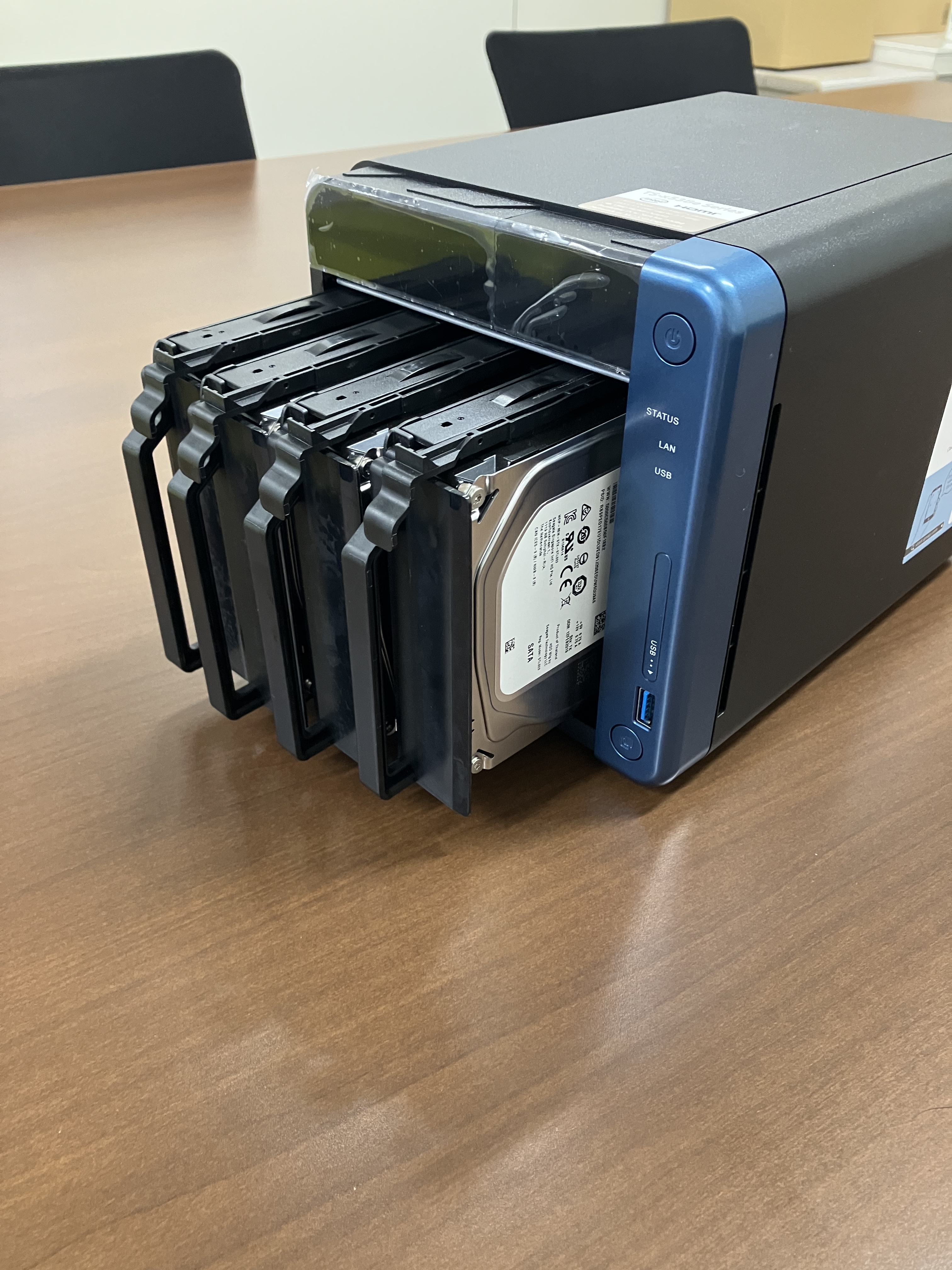
2.上記で取り出したディスクトレイにHDDまたはSSDを固定します。
・ディスクの向きに注意(画像のようにコネクタが外側)してください。

・ネジ穴を3ヶ所合わせてドライバーで固定します。
・ディスクが取り付けられたトレイを本体に挿入します。
・「カチッ」という音がするまでしっかりと押し込みます。
3.ネットワーク接続
・LANケーブルをQNAP NAS背面のEthernetポートに接続します。
・LANケーブルのもう一方をご利用されているネットワーク環境に接続します。

4.電源接続と起動
電源アダプターをコンセントに差し込みます。
電源アダプターを電源ポートに接続します。
①の電源ボタンを押します。(電源ボタンは1-2秒間押してください)
電源ボタン下②のLEDが点灯し、起動音が鳴ることを確認します。

QNAP NAS検出とアクセス準備
1. PC等で QNAP公式サイト にアクセスします。
2.右上のダウンロードをクリックし、Qfinder Proをダウンロードします。


・Windows版、Mac版、Linux版があります。
・お使いのOSに対応したバージョンを選択してください。
3.Qfinder Proをインストール・起動します。
4.ネットワーク上のQNAP NASが自動的に検出されます。

・検出に時間がかかる場合があります。
・NAS名、モデル、IPアドレスが表示されます。
・赤枠の更新ボタンで再検索できます。
5.検出されたNASをダブルクリックします。
・下記の画像のように初期ウィザード画面が表示されます。
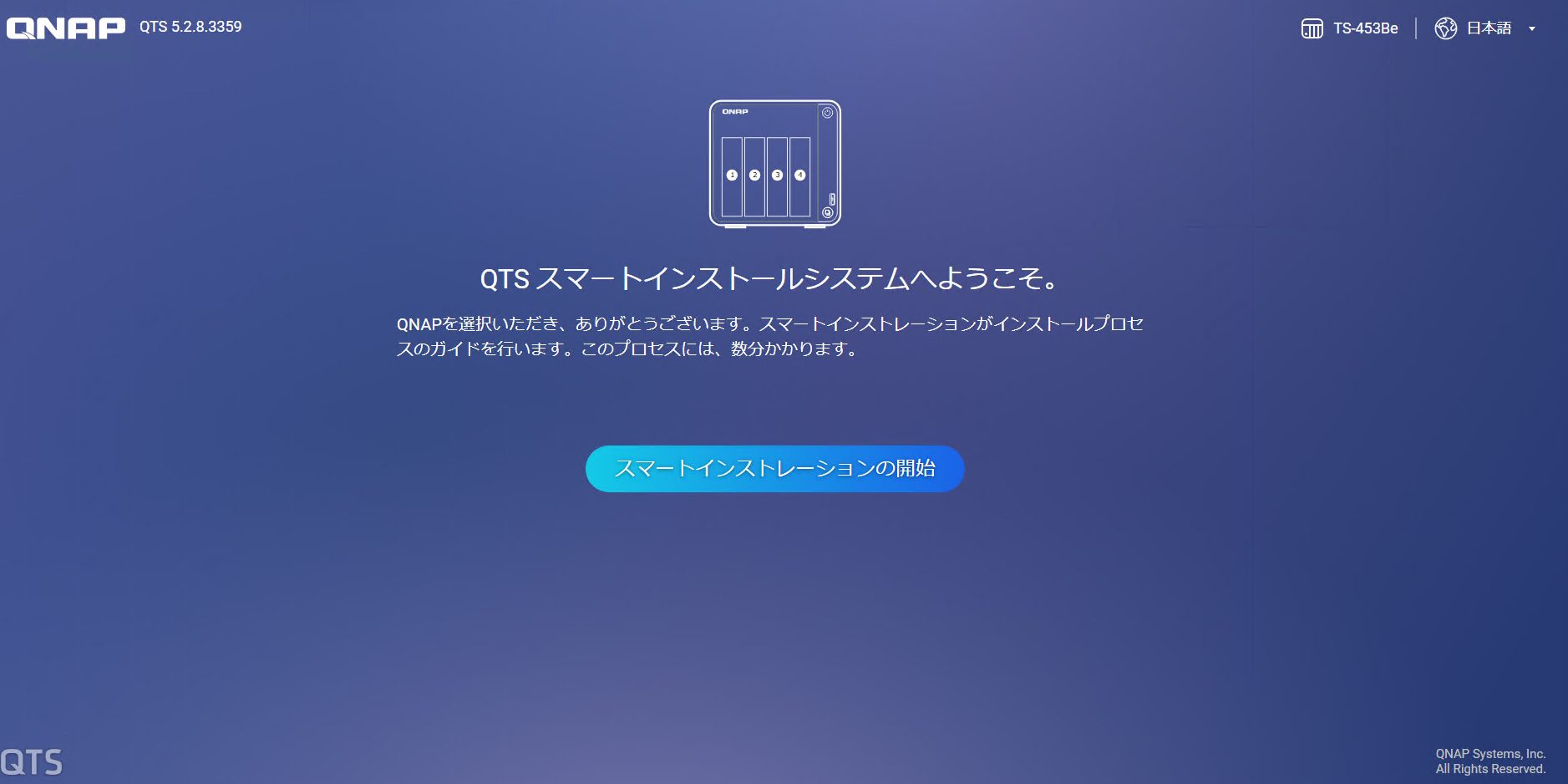
以上で電源ON~QNAP NASアクセスは完了です。
設定動画もあわせてご参照ください。